
Gestionar correctamente el estatus y la vigencia de empleados dados de baja es esencial para un control eficiente de los recursos humanos en cualquier organización. En este artículo te guiamos paso a paso para consultar y modificar la vigencia de empleados en Human Core.
1. Validación en vigencia
Actualmente en Human existen cinco tipos de vigencia asociadas a los empleados:
TABLA EN IMAGEN
Para revisar la vigencia que tiene un empleado, deberás ingresar a Human Core desde la página de Human WorkSocial, si tienes dudas solicita la guía de Ingreso a Human WorkSocial.
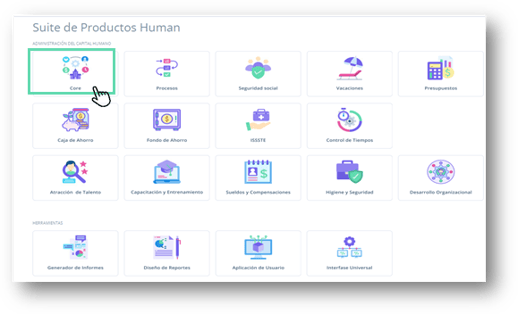
Una vez que hayas ingresado a Human Core desde Human WorkSocial, identifica:
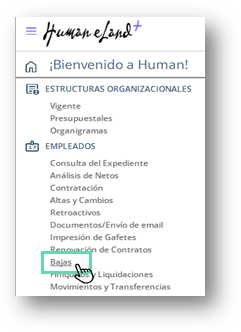
1.1 EMPLEADOS / Bajas , haz clic:
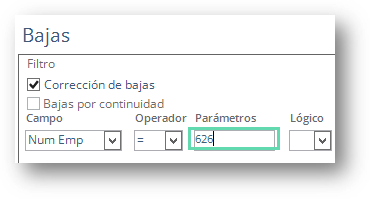
1.2 Marca el recuadro “Corrección de Bajas”.
Es importante que marques este recuadro para recuperar a los empleados en estatus Baja, de lo contrario, al realizar la búsqueda, solo te mostrará a los empleados en estatus Activo y no te habilitará la pestaña “Modificación Baja”.
1.3 Recupera el empleado que quieres consultar, puedes hacerlo de dos formas:
a) Primera forma: Haciendo clic en el botón “Buscar” sin algún filtro. Esta acción recuperará a todos los empleados con estatus baja.
.png?width=222&height=304&name=unnamed%20(1).png)
b) Segunda forma: Buscar por un empleado en específico, utilizando los campos de filtrado como se muestra en la imagen y haz clic en el botón “Buscar”.
1.4 Se mostrará un mensaje indicando la cantidad de empleados que coinciden con el criterio de la búsqueda. Haz clic en la opción “Sí”:
IMAGEN
1.5 Al recuperar al empleado, si la vigencia es 26 – Finiquito aplicado o 42 – Transferencia, te mostrará un mensaje indicando que el empleado no puede sufrir ningún movimiento, es decir, no podrás modificar los datos del movimiento de baja:
IMAGEN
1.6 Deberás hacer clic en el botón “Aceptar” para continuar. En caso de que la vigencia del empleado sea 18 – Baja o 59 – Complemento de finiquito, el sistema te permitirá continuar sin mostrarte mensajes.
1.7 Haz clic en la pestaña “Modificación Baja”.
IMAGEN
1.8 En los campos “Estatus” y “Vigencia”, se mostrará el estatus de la baja o vigencia
2. Cambio de vigencia
Si el empleado tiene vigencia 18 – Baja, dirígete al paso 2.6 de esta guía.
Si requieres corregir un finiquito aplicado o modificar los datos del movimiento de baja de un empleado al que se le aplicó un finiquito y su vigencia es 26 – Finiquito aplicado, se tendrá que realizar el cambio de vigencia a 18 – Baja. Para ello:
2.1 Deberás ingresar a la pestaña “Modificación Baja” siguiendo los pasos del punto 1 de esta guía.
2.2 Haz clic en el botón: “Vigencia a Baja”.
2.3 Se mostrará en pantalla un aviso recordándote eliminar los datos correspondientes a este movimiento, haz clic en “Aceptar”.
2.4 El campo “Vigencia” cambiara de “Finiquitado / Liquidado” a “Baja”.
2.5 Haz clic en el botón “Guardar”