---
title: Human Core - Actualización Masiva de CP Fiscal
description: Proceso de Human Core que permite actualizar de forma masiva el CP fiscal de empleados para cumplir con la validación de CFDI y los requisitos del SAT.
---
[Saltar al contenido](https://conocimiento.humaneland.net/base-conocimientos/human-core-actualización-masiva-de-cp-fiscal#main-content)
Español - México
Traducciones de Mostrar submenú para

- [Sitio web](https://venturessoft.com/)
- [Blog](https://venturessoft.com/blog/)
- [Sobre nosotros](https://venturessoft.com/acerca-de-venturessoft/)
Abrir navegación principal
Cerrar navegación principal
- [Sitio web](https://venturessoft.com/)
- [Blog](https://venturessoft.com/blog/)
- [Sobre nosotros](https://venturessoft.com/acerca-de-venturessoft/)
- Español - México
Traducciones de Mostrar submenú para
- [Registro de Tickets](https://clientes.humaneland.net/portal_cliente)
[Registro de Tickets](https://clientes.humaneland.net/portal_cliente?hsLang=es-mx)
¿Cómo podemos ayudarte?
- No hay sugerencias porque el campo de búsqueda está vacío.
1. [Base de Conocimientos VenturesSoft | Guías de usuario](https://conocimiento.humaneland.net/base-conocimientos?hsLang=es-mx)
2. [Human Core](https://conocimiento.humaneland.net/base-conocimientos/human-core?hsLang=es-mx)
16 de diciembre de 2025
# Human Core - Actualización Masiva de CP Fiscal
**Diseño de Layout**
Ruta: Human Core / Empleados/ Movimientos y Transferencias / Masivos / Actualizaciones.
Haz clic en el botón buscar de la parte inferior de la pantalla.
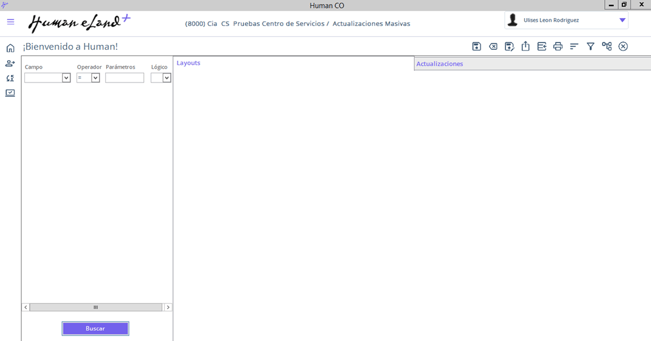
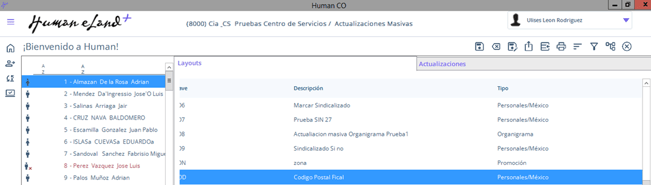
En la pestaña Layouts debes configurar la estructura del layout a migrar de acuerdo a lo siguiente:
Haz clic derecho en la sección blanca y selecciona “Agregar” Human Core en automático insertará un nuevo registro en el cual debes definir:
- Clave: Es un campo abierto de hasta tres caracteres alfanuméricos.
- Descripción: Etiqueta que te ayude a identificar el layout ejemplo “Código Postal Fiscal”.
- Tipo: Seleccionar del listado desplegable **“Personales/México”.**
- Haz clic en el icono para guardar los datos.
En la parte inferior observarás los campos que pueden formar parte del layout en este caso solo deberás seleccionas los campos **NUM\_EMP y CP\_FISCAL.**
Nota: Los campos no se muestran consecutivos, deberás buscarlos y seleccionarlos.


**Exportar Layout**
1. Haz clic en el botón **Guardar Como** para exportar el layout.
Human Core propondrá guardar en automático en formato xls, (Save as type: Tipo Excel \*.xls) no deberás modificar este campo.
1. **Llenado de Layout**
2. Número del empleado, con el número del empleado.
3. Código Postal Fiscal, captura el dato correcto.
4. Borra los encabezados.
5. Haz clic en Archivo/Guardar como – Archivo por tabulaciones y selecciona una ruta.
**Importación del archivo**
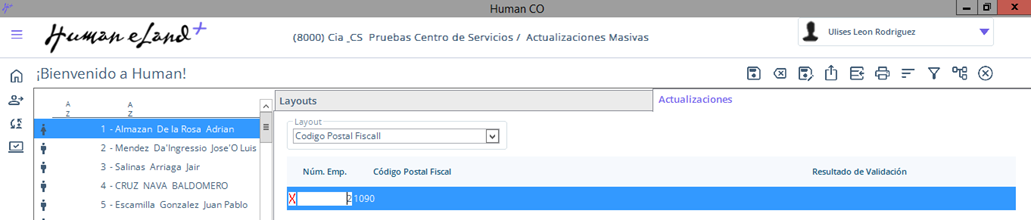
Para subir o cargar el layout deberás seleccionar la pestaña “Actualizaciones”
1. En el campo Layout deberás seleccionar el Layout creado anteriormente.
2. Haz clic en el quinto icono “Importar Renglones”
3. Debes seleccionar el archivo en la ruta que especificaste en el punto 4.
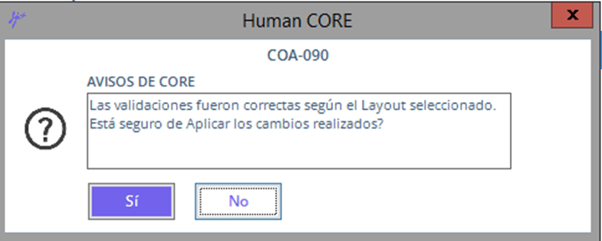
4. Haz clic en el botón de Guardar, si el archivo es correcto el sistema mostrara el siguiente mensaje (COA-090), al hacer clic en SI actualizará automáticamente los campos definidos en al Layout.
Si existe error en el archivo, en la última columna “Resultado de Validación” indicará el detalle del error y la columna referente al archivo.
En el caso de que sean pocos movimientos con error puedes hacer clic derecho Eliminar sobre el registro o bien corregir el archivo y en este escenario regresar al punto 3.
**NOTA:** Si el archivo contiene algún error no actualizará ningún registro.
- [Configuración](https://conocimiento.humaneland.net/base-conocimientos/configuraci%C3%B3n?hsLang=es-mx#main-content)
- [Parámetros](https://conocimiento.humaneland.net/base-conocimientos/configuraci%C3%B3n?hsLang=es-mx#par%C3%A1metros)
- [Human Core](https://conocimiento.humaneland.net/base-conocimientos/human-core?hsLang=es-mx#main-content)
- [Movimientos y Transferencias](https://conocimiento.humaneland.net/base-conocimientos/human-core?hsLang=es-mx#movimientos-y-transferencias)
- [Altas y cambios](https://conocimiento.humaneland.net/base-conocimientos/human-core?hsLang=es-mx#altas-y-cambios)
- [Zonas Económicas](https://conocimiento.humaneland.net/base-conocimientos/human-core?hsLang=es-mx#zonas-econ%C3%B3micas)
- [Actualizaciones masivas](https://conocimiento.humaneland.net/base-conocimientos/human-core?hsLang=es-mx#actualizaciones-masivas)
- [Parámetros](https://conocimiento.humaneland.net/base-conocimientos/human-core?hsLang=es-mx#par%C3%A1metros)
- [Estructura Departamental](https://conocimiento.humaneland.net/base-conocimientos/human-core?hsLang=es-mx#estructura-departamental)
- [Bajas](https://conocimiento.humaneland.net/base-conocimientos/human-core?hsLang=es-mx#bajas)
- [Reportes](https://conocimiento.humaneland.net/base-conocimientos/human-core?hsLang=es-mx#reportes)
- [Human Procesos](https://conocimiento.humaneland.net/base-conocimientos/human-procesos?hsLang=es-mx#main-content)
- [Timbrado](https://conocimiento.humaneland.net/base-conocimientos/human-procesos?hsLang=es-mx#timbrado)
- [Generación Masiva de CFDI individuales](https://conocimiento.humaneland.net/base-conocimientos/human-procesos?hsLang=es-mx#generaci%C3%B3n-masiva-de-cfdi-individuales)
- [Movimientos de Excepción](https://conocimiento.humaneland.net/base-conocimientos/human-procesos?hsLang=es-mx#movimientos-de-excepci%C3%B3n)
- [Procesos de Pago](https://conocimiento.humaneland.net/base-conocimientos/human-procesos?hsLang=es-mx#procesos-de-pago)
- [Reportes](https://conocimiento.humaneland.net/base-conocimientos/human-procesos?hsLang=es-mx#reportes)
- [Parámetros](https://conocimiento.humaneland.net/base-conocimientos/human-procesos?hsLang=es-mx#par%C3%A1metros)
- [Human WorkSocial](https://conocimiento.humaneland.net/base-conocimientos/human-worksocial?hsLang=es-mx#main-content)
- [Interconexión](https://conocimiento.humaneland.net/base-conocimientos/human-worksocial?hsLang=es-mx#interconexi%C3%B3n)
- [Parámetros](https://conocimiento.humaneland.net/base-conocimientos/human-worksocial?hsLang=es-mx#par%C3%A1metros)
- [Human Control de Tiempos](https://conocimiento.humaneland.net/base-conocimientos/human-control-de-tiempos?hsLang=es-mx#main-content)
- [Parámetros](https://conocimiento.humaneland.net/base-conocimientos/human-control-de-tiempos?hsLang=es-mx#par%C3%A1metros)
- [Human Vacaciones](https://conocimiento.humaneland.net/base-conocimientos/human-vacaciones?hsLang=es-mx)
- [Human Seguridad Social](https://conocimiento.humaneland.net/base-conocimientos/human-seguridad-social?hsLang=es-mx#main-content)
- [Ajuste a Movimientos](https://conocimiento.humaneland.net/base-conocimientos/human-seguridad-social?hsLang=es-mx#ajuste-a-movimientos)
- [Human Tools](https://conocimiento.humaneland.net/base-conocimientos/human-tools?hsLang=es-mx#main-content)
- [Mantenimiento a Usuarios](https://conocimiento.humaneland.net/base-conocimientos/human-tools?hsLang=es-mx#mantenimiento-a-usuarios)
- [Human Lock](https://conocimiento.humaneland.net/base-conocimientos/human-lock?hsLang=es-mx)
- [Human Diseño de Reportes](https://conocimiento.humaneland.net/base-conocimientos/human-dise%C3%B1o-de-reportes?hsLang=es-mx#main-content)
- [Consulta de tablas](https://conocimiento.humaneland.net/base-conocimientos/human-dise%C3%B1o-de-reportes?hsLang=es-mx#consulta-de-tablas)
- [Human Interfaz Universal](https://conocimiento.humaneland.net/base-conocimientos/human-interfaz-universal?hsLang=es-mx)
- [Human Presupuesto](https://conocimiento.humaneland.net/base-conocimientos/human-presupuesto?hsLang=es-mx)
- [Desinstalación de Appeon y componentes](https://conocimiento.humaneland.net/base-conocimientos/desinstalaci%C3%B3n-de-appeon-y-componentes?hsLang=es-mx)
[](http://logo_venturessoft.com?hsLang=es-mx)
[mailto:email@email.com](mailto:email@email.com)
Copyright © 2025, Ventures Soft