---
title: Human Core - Actualización masiva de Datos CFDI
description: Actualizaciones masivas de layout para campos CFDI
---
[Saltar al contenido](https://conocimiento.humaneland.net/base-conocimientos/human-core-actualización-masiva-de-datos-cfdi-#main-content)
Español - México
Traducciones de Mostrar submenú para

- [Sitio web](https://venturessoft.com/)
- [Blog](https://venturessoft.com/blog/)
- [Sobre nosotros](https://venturessoft.com/acerca-de-venturessoft/)
Abrir navegación principal
Cerrar navegación principal
- [Sitio web](https://venturessoft.com/)
- [Blog](https://venturessoft.com/blog/)
- [Sobre nosotros](https://venturessoft.com/acerca-de-venturessoft/)
- Español - México
Traducciones de Mostrar submenú para
- [Registro de Tickets](https://clientes.humaneland.net/portal_cliente)
[Registro de Tickets](https://clientes.humaneland.net/portal_cliente?hsLang=es-mx)
¿Cómo podemos ayudarte?
- No hay sugerencias porque el campo de búsqueda está vacío.
1. [Base de Conocimientos VenturesSoft | Guías de usuario](https://conocimiento.humaneland.net/base-conocimientos?hsLang=es-mx)
2. [Human Core](https://conocimiento.humaneland.net/base-conocimientos/human-core?hsLang=es-mx)
3. [Actualizaciones masivas](https://conocimiento.humaneland.net/base-conocimientos/human-core?hsLang=es-mx#actualizaciones-masivas)
20 de marzo de 2026
# Human Core - Actualización masiva de Datos CFDI
En esta guía te explicamos los pasos necesarios para la **Actualización Masiva de datos CFDI.**
Este procedimiento requiere de tres acciones:
- Generar Layout
- Llenar Layout
- Cargar Layout
A continuación te explicamos cada el paso a paso de cada uno de ellas:
**1.0 Generar Layout**
**1. .1** Ingresa a Human Core desde Human WorkSocial, si tienes dudas solicita la guía de acceso a Human WorkSocial.
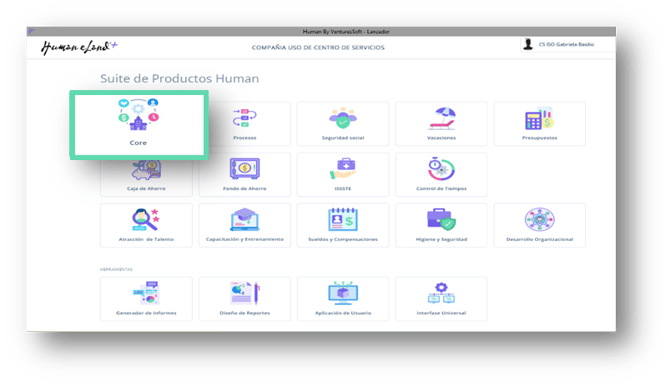
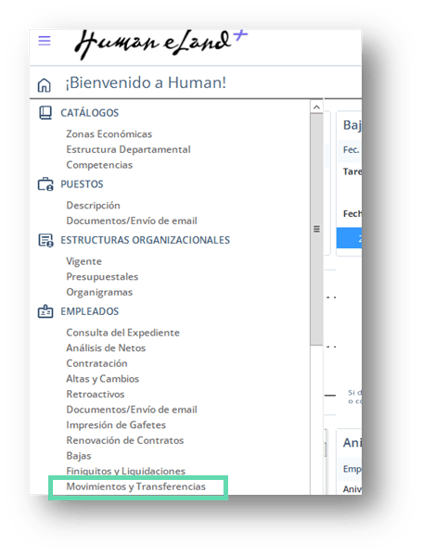
**1.2** Despliega el menú de opciones haciendo clic en los íconos, dirígete al grupo “**Empleados**” y selecciona “**Movimientos y transferencias**
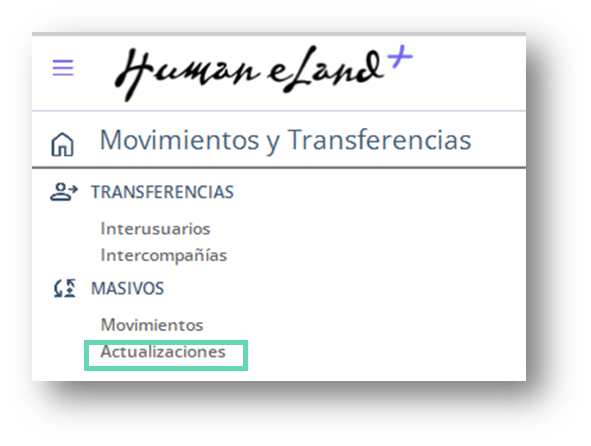
**1.3** Identifica el grupo de **Masivos** y da clic en **Actualizaciones**
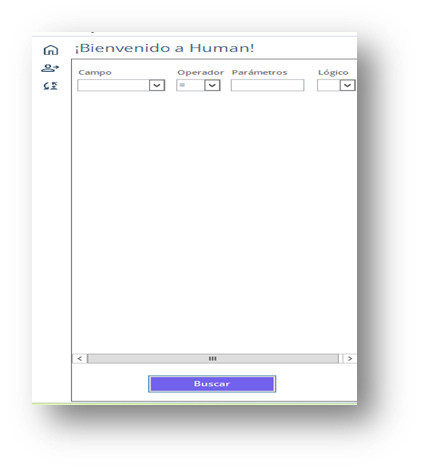
**1.4** En la siguiente pantalla da clic en el botón Buscar
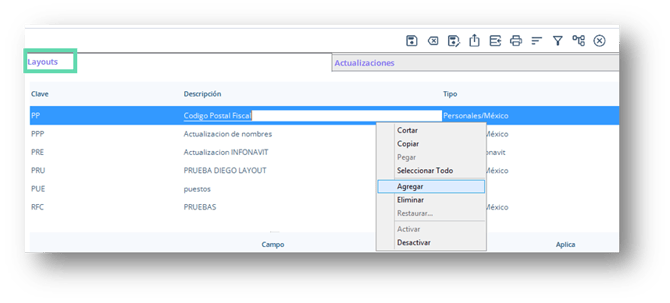
- En la pestaña **Layouts** debes crear el layout a migrar de acuerdo a lo siguiente:
Haz clic derecho **Agregar**:
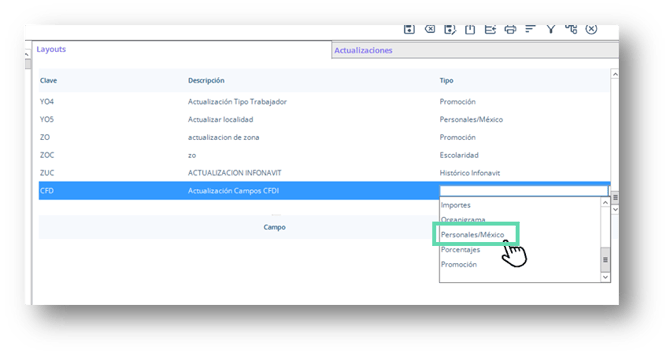
**1.5** Define los campos:
- Clave: Es un campo alfanumérico máximo de 3 dígitos, se recomienda que sea único.
- Descripción: Etiqueta que te ayude a identificar el layout;
Ejemplo: Actualización Campos CFDI.
- Tipo:Seleccionar del listado desplegable: **Personales/México.**
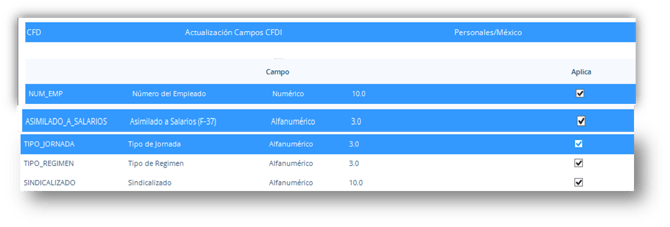
**1.6** En la parte inferior observarás los campos que pueden formar parte del layout y deberás seleccionar los siguientes campos:
- Num\_Emp – Seleccionado por sistema (default)
- Asimilado a Salarios (F-37).
- Tipo de Jornada.
- Tipo de Régimen.
- Sindicalizado
| ***Nota:*** *Los campos antes mencionados no se muestran consecutivos, deberás buscarlos y seleccionarlos.* |
| --- |
**1.7** Haz clic en **Guardar.**
 1**.8** Para generar el archivo en Excel haz clic en **Guardar Como**
**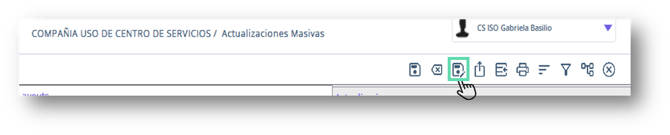**
**1.9** Deberás especificar la ruta donde deseas guardar el archivo y éste deberá ser tipo Excel \*.xls para trabajarlo con los datos que se desean actualizar.
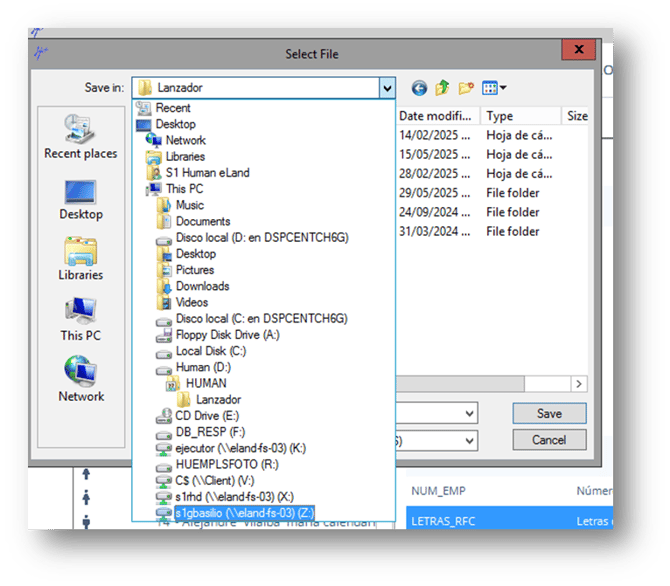
| Unidad recomendada al guardar: **Z: Asociada al usuario Human (si no la ves, contactar a Centro de Soporte)** También podrás visualizar las unidades: X: Se visualiza cuando el tipo de usuario tiene privilegio a RHD y es compartida entre otros usuarios Human. V: Es la unidad de tu equipo |
| --- |
**Hasta este punto has generado el layout correctamente .**
**2.0 Llenado de Layout.**
En esta sección llenaremos la información para la actualización masiva de datos, para ello deberás seguir los siguientes pasos:
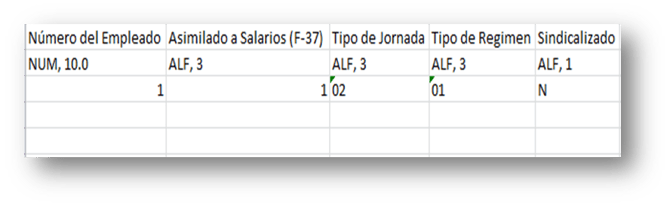
**2.1** Deberás ingresar los siguientes datos por columna y considerar que cada fila es un empleado:
- Número de Empleado: Se agrega el número del empleado, solo permite numéricos y una longitud de 10 dígitos.
- Asimilado a Salarios (F-37): Se agrega la clave del mnemónico (ASIMIL SALARIOS), solo permite Alfanuméricos y una longitud de 3 caracteres.
- Tipo de Jornada: Se agrega la clave definida por el SAT, la puedes visualizar en el propio campo del folder de Personales. (Igual como se muestra en la imagen), solo permite Alfanuméricos y una longitud de 3 caracteres.
- Tipo de Régimen: Se agrega la clave a actualizar definida por el SAT, la puedes visualizar en el propio campo del folder de Personales. (Igual como se muestra en la imagen) solo permite Alfanuméricos y una longitud de 3 caracteres.
- Sindicalizado: Se agrega la letra S para sí y la letra N para no. solo permite Alfanuméricos y una longitud de 1 carácter.
| **Glosario:** **Alfanumérico**: Aquello que se compone de **números, letras y otros tipos de símbolos** **Numérico: Es una medida cuantitativa que se expresa solo con números** |
| --- |
**2.2** Quita los cabeceros del archivo, es decir, los primeros dos renglones.

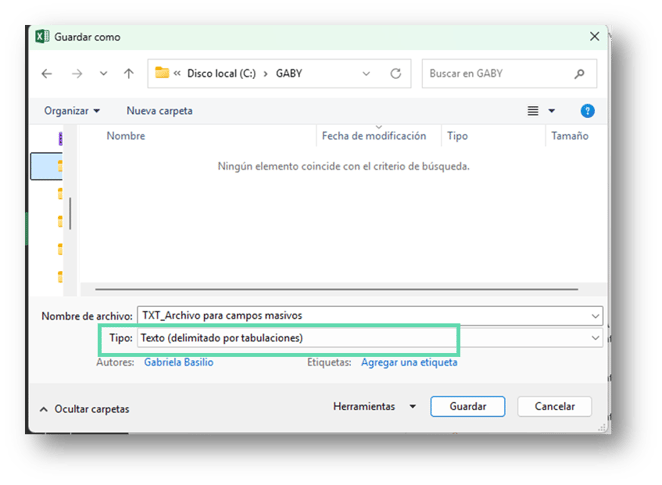
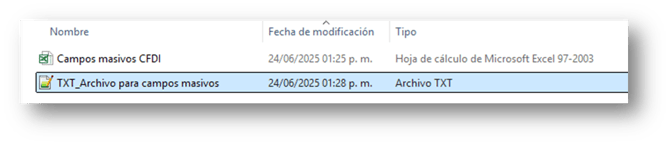
**2.3** Guarda el archivo como Texto (delimitado por tabulaciones).
**Hasta este punto has llenado el layout, asegúrate que toda la información cargada este correcta y completa.**
**3.0 Carga Layout**
Ingresa nuevamente a Human Core, en caso de que la sesión expire, tal como se describe en el punto **1.3**.
**3.1** Dirígete a la ruta **Masivos / Actualizaciones** tal como se muestra en el paso **3** Identifica el campo layout y selecciona el nombre del layout que generaste en el paso 1 de esta guía.
Ejemplo: Actualización Campos CFDI
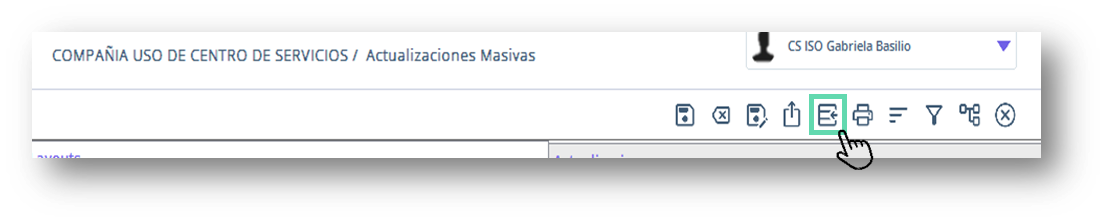
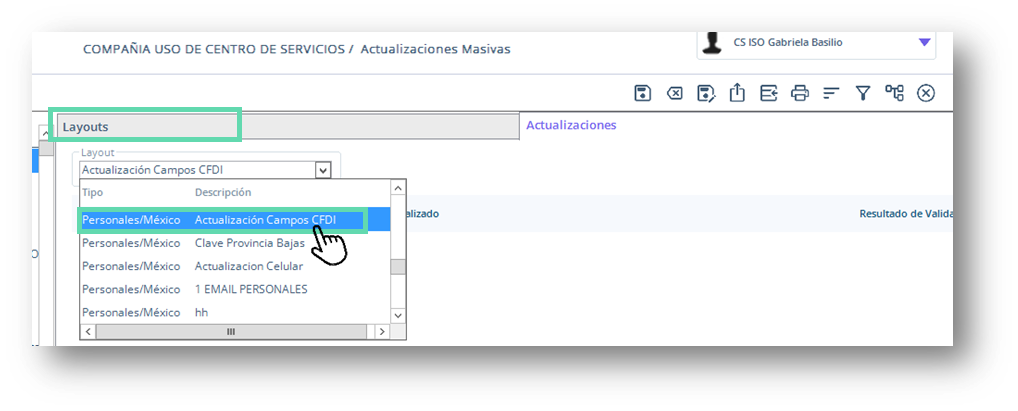**3.2** Haz clic en el icono **Importar Renglones**
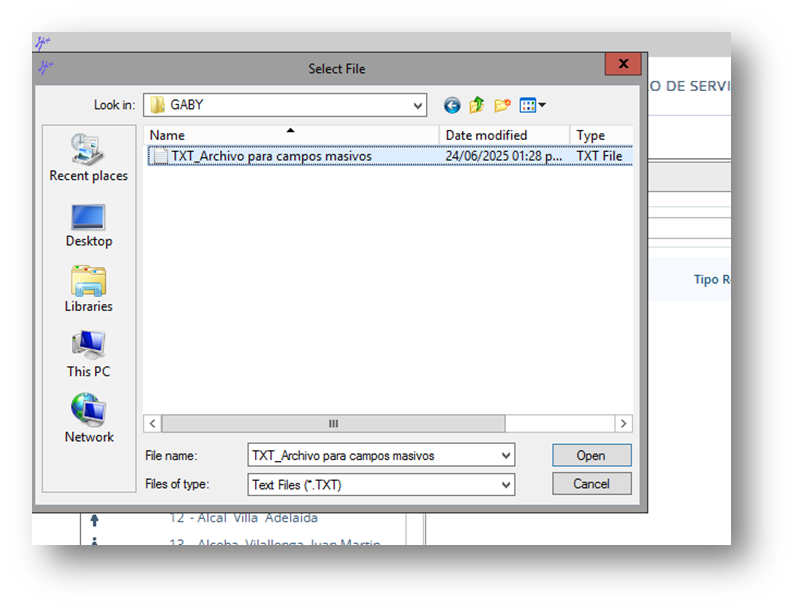
**3.3** Selecciona el archivo en la ruta que especificaste en el paso anterior
**3.4** Haz clic en el primer botón de izquierda a derecha **Guardar** si no hay error en los datos mostrará el siguiente mensaje (COA-090) indicando que los datos son correctos, al hacer clic en el botón **SI** actualizará automáticamente los campos que se indican en este documento.
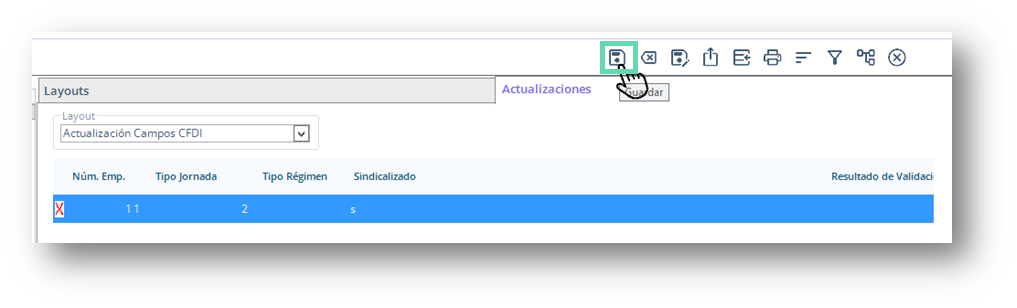
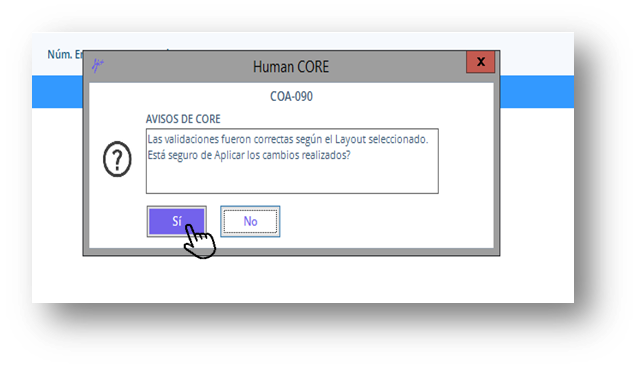
**3.5** Si existe un error en los datos, la última columna llamada **Resultado de Validación** te dará el detalle del error.
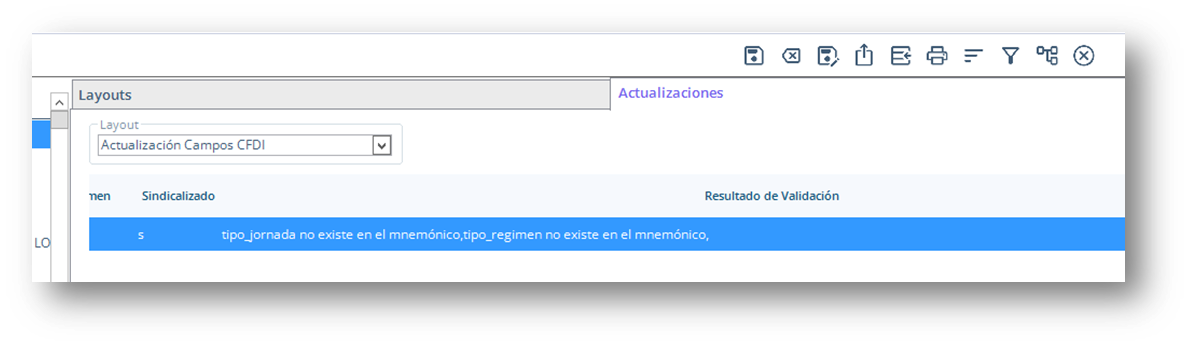
Para lo anterior, deberás realizar las correcciones correspondientes y volver a realizar la carga de Layout, como se explica al principio del paso 1.3.
En caso de que no exista algún error, has completado tu carga de forma exitosa y podrás validar los datos en el apartado de Altas y Cambios.
H**as finalizado el proceso correctamente.**
- [Configuración](https://conocimiento.humaneland.net/base-conocimientos/configuraci%C3%B3n?hsLang=es-mx#main-content)
- [Parámetros](https://conocimiento.humaneland.net/base-conocimientos/configuraci%C3%B3n?hsLang=es-mx#par%C3%A1metros)
- [Human Core](https://conocimiento.humaneland.net/base-conocimientos/human-core?hsLang=es-mx#main-content)
- [Movimientos y Transferencias](https://conocimiento.humaneland.net/base-conocimientos/human-core?hsLang=es-mx#movimientos-y-transferencias)
- [Altas y cambios](https://conocimiento.humaneland.net/base-conocimientos/human-core?hsLang=es-mx#altas-y-cambios)
- [Zonas Económicas](https://conocimiento.humaneland.net/base-conocimientos/human-core?hsLang=es-mx#zonas-econ%C3%B3micas)
- [Actualizaciones masivas](https://conocimiento.humaneland.net/base-conocimientos/human-core?hsLang=es-mx#actualizaciones-masivas)
- [Parámetros](https://conocimiento.humaneland.net/base-conocimientos/human-core?hsLang=es-mx#par%C3%A1metros)
- [Estructura Departamental](https://conocimiento.humaneland.net/base-conocimientos/human-core?hsLang=es-mx#estructura-departamental)
- [Bajas](https://conocimiento.humaneland.net/base-conocimientos/human-core?hsLang=es-mx#bajas)
- [Reportes](https://conocimiento.humaneland.net/base-conocimientos/human-core?hsLang=es-mx#reportes)
- [Human Procesos](https://conocimiento.humaneland.net/base-conocimientos/human-procesos?hsLang=es-mx#main-content)
- [Timbrado](https://conocimiento.humaneland.net/base-conocimientos/human-procesos?hsLang=es-mx#timbrado)
- [Generación Masiva de CFDI individuales](https://conocimiento.humaneland.net/base-conocimientos/human-procesos?hsLang=es-mx#generaci%C3%B3n-masiva-de-cfdi-individuales)
- [Movimientos de Excepción](https://conocimiento.humaneland.net/base-conocimientos/human-procesos?hsLang=es-mx#movimientos-de-excepci%C3%B3n)
- [Procesos de Pago](https://conocimiento.humaneland.net/base-conocimientos/human-procesos?hsLang=es-mx#procesos-de-pago)
- [Reportes](https://conocimiento.humaneland.net/base-conocimientos/human-procesos?hsLang=es-mx#reportes)
- [Parámetros](https://conocimiento.humaneland.net/base-conocimientos/human-procesos?hsLang=es-mx#par%C3%A1metros)
- [Human WorkSocial](https://conocimiento.humaneland.net/base-conocimientos/human-worksocial?hsLang=es-mx#main-content)
- [Interconexión](https://conocimiento.humaneland.net/base-conocimientos/human-worksocial?hsLang=es-mx#interconexi%C3%B3n)
- [Parámetros](https://conocimiento.humaneland.net/base-conocimientos/human-worksocial?hsLang=es-mx#par%C3%A1metros)
- [Human Control de Tiempos](https://conocimiento.humaneland.net/base-conocimientos/human-control-de-tiempos?hsLang=es-mx#main-content)
- [Parámetros](https://conocimiento.humaneland.net/base-conocimientos/human-control-de-tiempos?hsLang=es-mx#par%C3%A1metros)
- [Human Vacaciones](https://conocimiento.humaneland.net/base-conocimientos/human-vacaciones?hsLang=es-mx)
- [Human Seguridad Social](https://conocimiento.humaneland.net/base-conocimientos/human-seguridad-social?hsLang=es-mx#main-content)
- [Ajuste a Movimientos](https://conocimiento.humaneland.net/base-conocimientos/human-seguridad-social?hsLang=es-mx#ajuste-a-movimientos)
- [Human Tools](https://conocimiento.humaneland.net/base-conocimientos/human-tools?hsLang=es-mx#main-content)
- [Mantenimiento a Usuarios](https://conocimiento.humaneland.net/base-conocimientos/human-tools?hsLang=es-mx#mantenimiento-a-usuarios)
- [Human Lock](https://conocimiento.humaneland.net/base-conocimientos/human-lock?hsLang=es-mx)
- [Human Diseño de Reportes](https://conocimiento.humaneland.net/base-conocimientos/human-dise%C3%B1o-de-reportes?hsLang=es-mx#main-content)
- [Consulta de tablas](https://conocimiento.humaneland.net/base-conocimientos/human-dise%C3%B1o-de-reportes?hsLang=es-mx#consulta-de-tablas)
- [Human Interfaz Universal](https://conocimiento.humaneland.net/base-conocimientos/human-interfaz-universal?hsLang=es-mx)
- [Human Presupuesto](https://conocimiento.humaneland.net/base-conocimientos/human-presupuesto?hsLang=es-mx)
- [Desinstalación de Appeon y componentes](https://conocimiento.humaneland.net/base-conocimientos/desinstalaci%C3%B3n-de-appeon-y-componentes?hsLang=es-mx)
[](http://logo_venturessoft.com?hsLang=es-mx)
[mailto:email@email.com](mailto:email@email.com)
Copyright © 2025, Ventures Soft