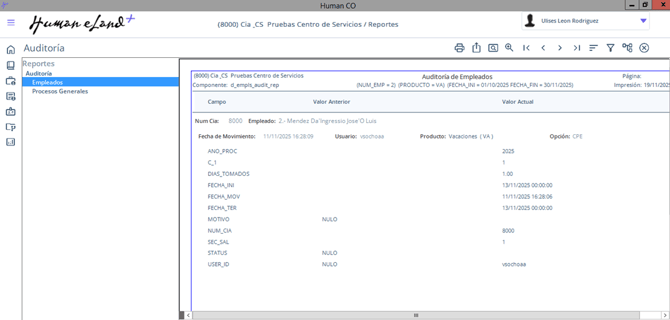
GENERAR REPORTE
Ruta: Human Core / Reportes / Auditoría / Empleados
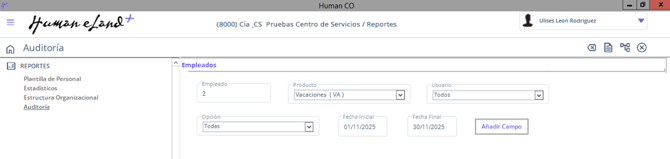
- Establece los filtros por los que deseas generar el reporte o mantén los valores predeterminados de “Todos”
Empleado: Haz doble clic en este campo para buscar y seleccionar al empleado que deseas generar en el reporte.
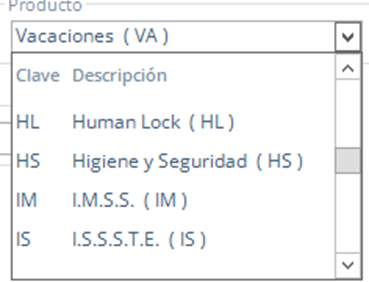
Producto: Haz clic en este campo para seleccionar únicamente los movimientos que fueron realizados en un producto específico.
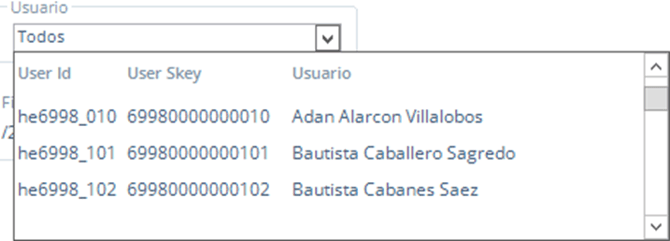
Usuario: Haz clic en este campo para seleccionar únicamente al usuario que realizó los movimientos.
Opción: Haz clic en este campo para seleccionar únicamente la opción realizada.
Inicio / Fin: Estos campos te permiten seleccionar únicamente un rango de fechas para filtrar los movimientos realizados.
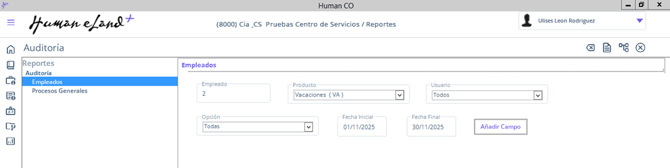
Ejemplo Reporte:
Se requiere auditoria para el empleado 2, de los movimientos del producto vacaciones en el mes de octubre del 2025, que se hayan realizado por el usuario lphseg (Human Usuario Seguridad).
- Haz clic en el primer botón de izquierda a derecha “Ejecutar Reporte”.
- Una vez desplegado el reporte en pantalla, puedes hacer clic en el primer botón de izquierda a derecha “Imprimir”.
Para guardarlo en PDF, o en el segundo botón de izquierda a derecha “Exportar” para guardarlo como texto o en Excel.