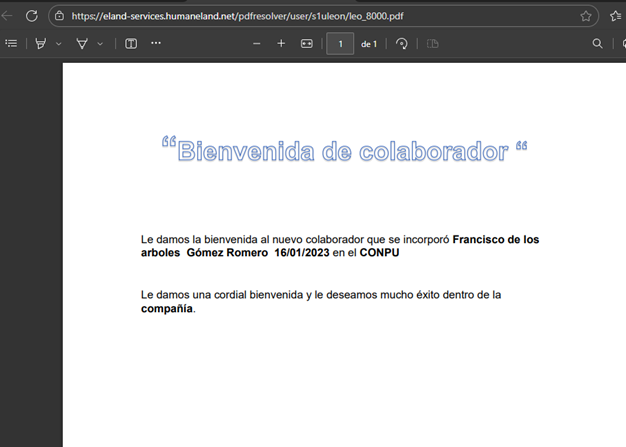
1. CREA TU DOCUMENTO
Realiza tu documento en Microsoft Word créalo con los campos: nombre del empleado, apellidos, fecha de ingreso, etc.
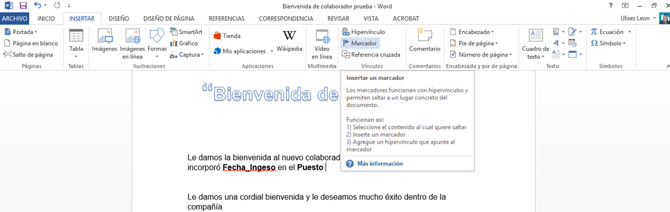
Identifica cuales son los campos y deberás crearle marcadores de acuerdo a lo siguiente:
- Una vez seleccionado el campo deberás seleccionar la etiqueta INSERTAR y la opción Marcador.
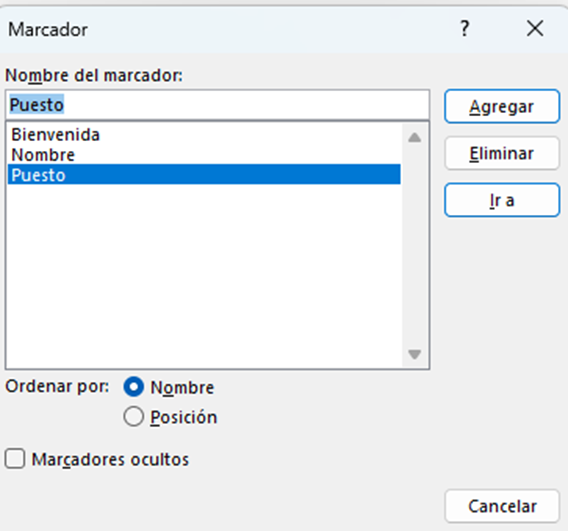
- Observarás la pantalla “Marcador” en la cual deberás agregar una etiqueta al marcador, en este caso será NOMBRE, no importa que la selección del documento de Word se llame “Nombre_Completo”.
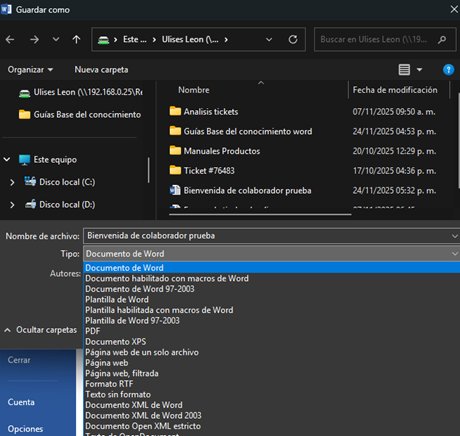
- Guarda el documento con la extensión .doc en una ruta que identifiques para poderlo agregar desde Human Core. Preferentemente deberás guardar el archivo en la Unidad Z si solo un usuario desea ver el documento o en la Unidad X si se desea que se visualice por todos los usuarios.
2. ANEXA EL DOCUMENTO
Ruta: Human Core / Flecha abajo superior derecho / Parámetros / Generales / Documentos haz clic en el botón “+” / Empleados
- Al seleccionar Empleados, haz clic derecho agregar en la sección blanca de la parte derecha que se despliega.
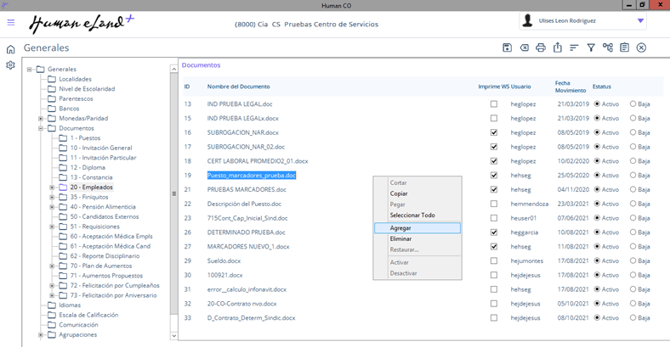
- Te mostrará un registro en blanco haz doble clic sobre el campo Nombre del Documento.
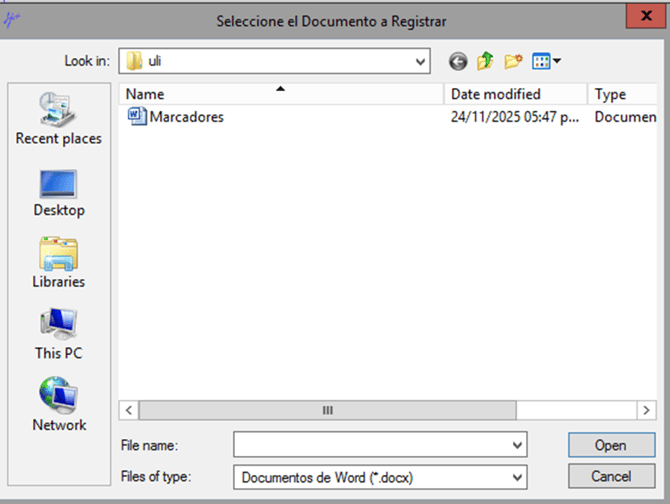
- Te mostrará una ventana para seleccionar el archivo que se diseñó en el punto anterior.
- Haz clic en el botón Guardar.
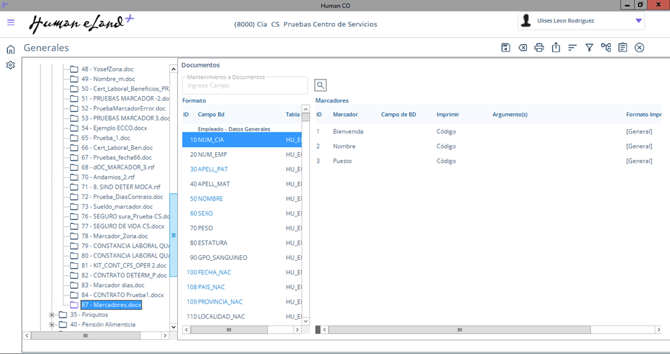
- Se creará una etiqueta con el documento que se anexó en Empleados y dando clic sobre el documento creado, deberás elegir los campos que deseas se visualicen en los marcadores, arrastrando de izquierda a derecha de acuerdo a los marcadores que generaste en el documento de Word.
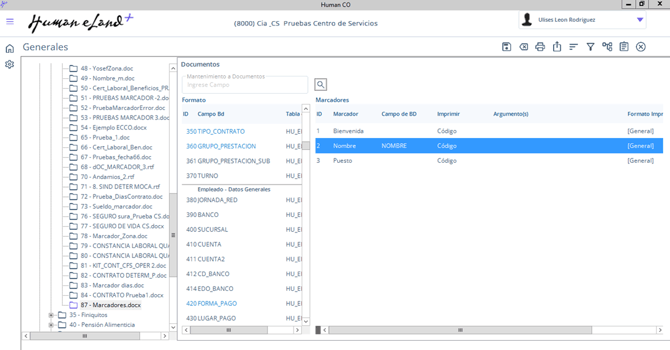
- Haz clic en el botón Guardar.
3. IMPRESIÓN DEL DOCUMENTO
Ruta: Human Core / Empleados / Documentos/Envío de email / Selecciona al empleado
- Selecciona en el campo Tabla la opción Empleados y en el campo Documento como se nombró el documento anexado.
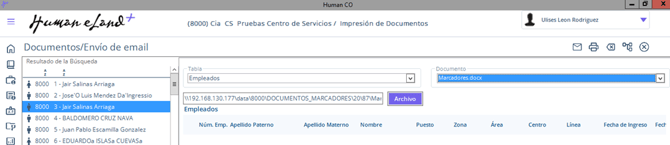
- El sistema recuperará la ruta del archivo donde lo guardaste.
- Arrastra el o los empleados de izquierda a derecha para poder generar el documento sobre esos empleados.
- Haz clic en el botón Imprimir y en el campo Reporte selecciona el reporte y haz clic en aceptar.
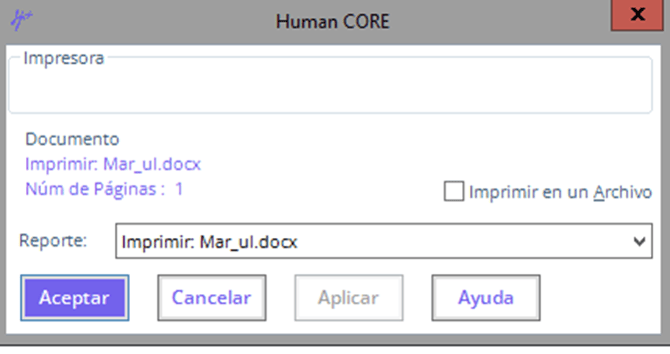
- Se abrirá una nueva ventana con el reporte generado en el cual, se visualizarán los marcadores en el documento.