---
title: Human Core - Guía para Cambio de vigencia de empleado.
description: Realiza el cambio de vigencia a empleados en Human Core.
---
[Saltar al contenido](https://conocimiento.humaneland.net/base-conocimientos/human-core-guía-para-cambio-de-vigencia-de-empleado#main-content)
Español - México
Traducciones de Mostrar submenú para

- [Sitio web](https://venturessoft.com/)
- [Blog](https://venturessoft.com/blog/)
- [Sobre nosotros](https://venturessoft.com/acerca-de-venturessoft/)
Abrir navegación principal
Cerrar navegación principal
- [Sitio web](https://venturessoft.com/)
- [Blog](https://venturessoft.com/blog/)
- [Sobre nosotros](https://venturessoft.com/acerca-de-venturessoft/)
- Español - México
Traducciones de Mostrar submenú para
- [Registro de Tickets](https://clientes.humaneland.net/portal_cliente)
[Registro de Tickets](https://clientes.humaneland.net/portal_cliente?hsLang=es-mx)
¿Cómo podemos ayudarte?
- No hay sugerencias porque el campo de búsqueda está vacío.
1. [Base de Conocimientos VenturesSoft | Guías de usuario](https://conocimiento.humaneland.net/base-conocimientos?hsLang=es-mx)
2. [Human Core](https://conocimiento.humaneland.net/base-conocimientos/human-core?hsLang=es-mx)
3. [Bajas](https://conocimiento.humaneland.net/base-conocimientos/human-core?hsLang=es-mx#bajas)
4 de febrero de 2026
# Human Core - Guía para Cambio de vigencia de empleado.
**Nota:** El proceso de cambio de vigencia que se describe en esta guía, únicamente se puede aplicar a empleados en estatus “Baja”.
### 1.-Validación de vigencia.
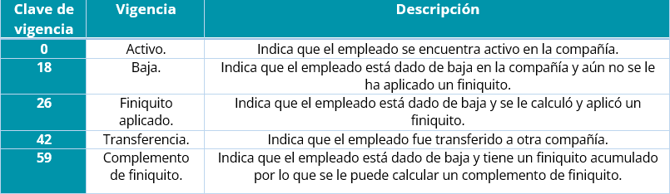
Actualmente en Human existen cinco tipos de vigencia asociadas a los empleados:
- Para revisar la vigencia que tiene un empleado, deberás ingresar a Human Core desde la página de Human WorkSocial, si tienes dudas solicita la guía de Ingreso a Human WorkSocial.
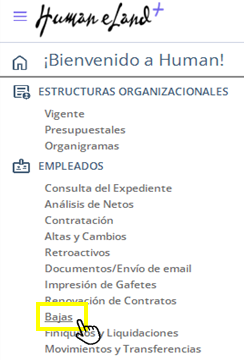
- Una vez que hayas ingresado a Human Core desde Human WorkSocial, identifica **EMPLEADOS / Bajas**, haz clic en **Bajas.**
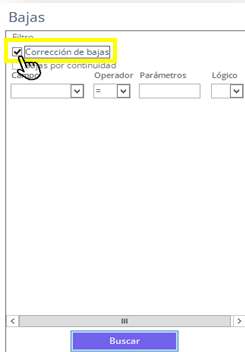
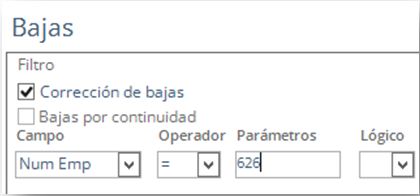
- Marca el recuadro **“Corrección de Bajas”**. Es importante que marques este recuadro para recuperar a los empleados en estatus *Baja*, de lo contrario, al realizar la búsqueda, solo te mostrará a los empleados en estatus *Activo* y no te habilitará la pestaña “Modificación Baja”.
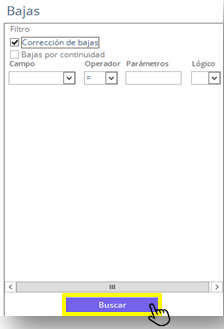
- Recupera el empleado que quieres consultar, puedes hacerlo de dos formas:
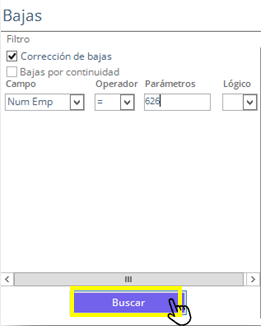
a) Haciendo clic en el botón **“Buscar”** sin algún filtro. Esta acción recuperará a todos los empleados con estatus baja.
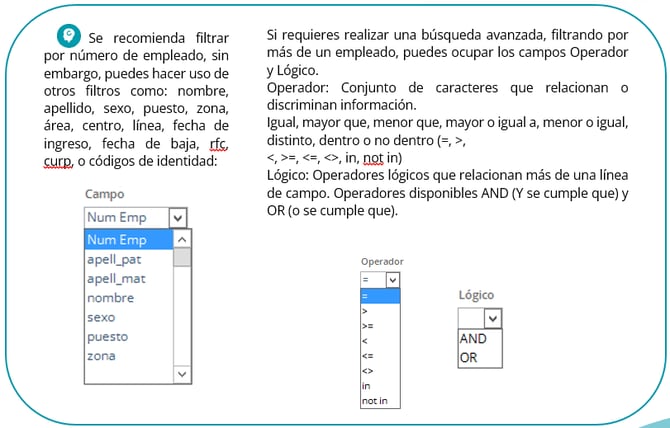
b) Buscar por un empleado en específico, utilizando los campos de filtrado como se muestra en la imagen y haz clic en el botón **“Buscar”**.
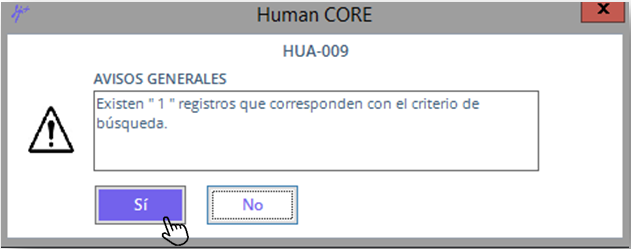
- Se mostrará un mensaje indicando la cantidad de empleados que coinciden con el criterio de la búsqueda. Deberás dar clic en la opción **“Sí”.**
****
- Al recuperar al empleado, si la vigencia es 26 – Finiquito aplicado o 42 – Transferencia, te mostrará un mensaje indicando que el empleado no puede sufrir ningún movimiento, es decir, no podrás modificar los datos del movimiento de baja.
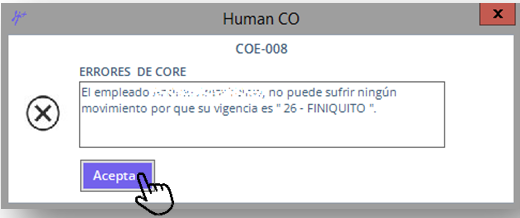
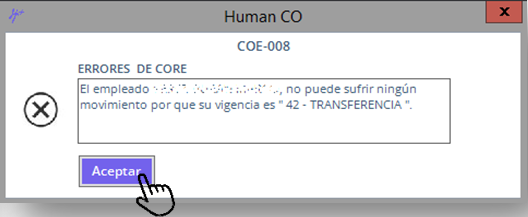
- Deberás dar clic en el botón **“Aceptar”** para continuar.
- En caso de que la vigencia del empleado sea **18 – Baja** o **59 – Complemento de finiquito**, el sistema te permitirá continuar sin mostrarte mensajes.
- Haz clic en la pestaña **“Modificación Baja”**.
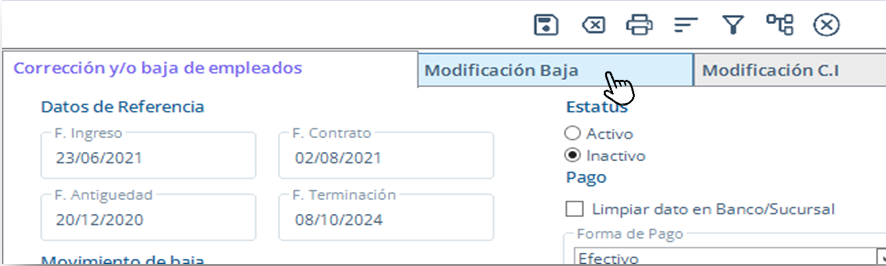
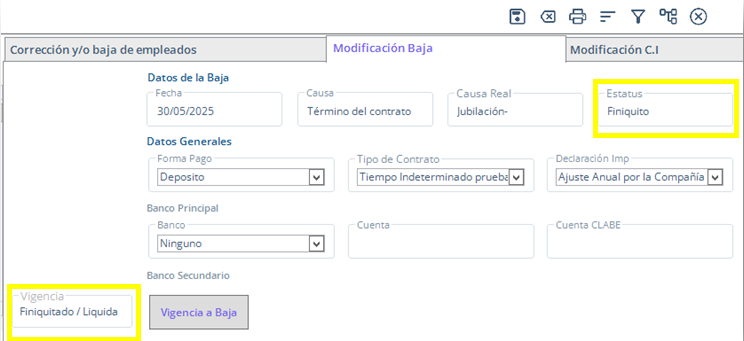
- En los campos **“Estatus”** y **“Vigencia”**, se mostrará el estatus de la baja o vigencia.
**Nota:** También podrás consultar la vigencia de los empleados desde el producto Diseño de reportes, consultando la tabla Human.huv\_empls\_contratos. Si tienes dudas, solicita la guía rápida de consulta de tablas a través del diseñador de reportes.
### 2.-Cambio de vigencia.
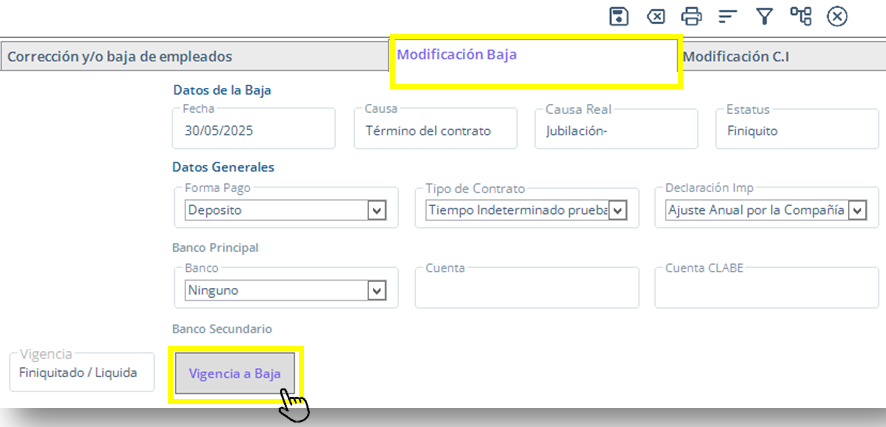
Si requieres corregir un finiquito aplicado o modificar los datos del movimiento de baja de un empleado al que se le aplicó un finiquito y su vigencia es **26 – Finiquito aplicado**, se tendrá que realizar el cambio de vigencia a **18 – Baja**.
- Deberás ingresar a la pestaña **“Modificación Baja”** siguiendo los pasos del punto 1 de esta guía.
- Haz clic en el botón: **“Vigencia a Baja”**.
- Se mostrará en pantalla un aviso recordándote eliminar los datos correspondientes a este movimiento, haz clic en **“Aceptar”.**
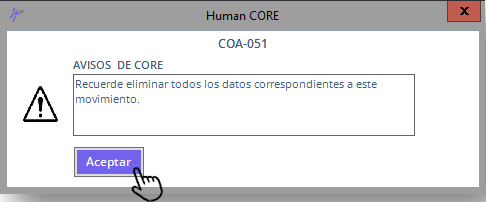
Si recalcularas el finiquito del empleado, recuerda que deberás dar de baja el lote de incidencias correspondientes al cálculo del finiquito anterior, en Human Procesos, para evitar que se consideren ambos finiquitos en el cálculo.
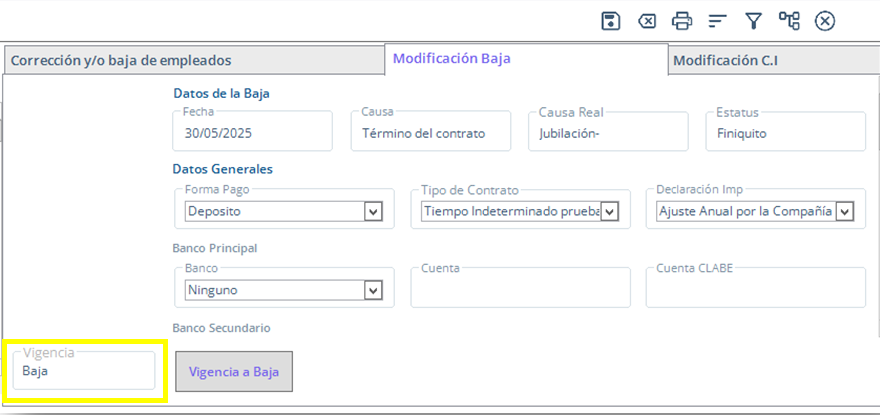
- El campo **“Vigencia”** cambiara de **“Finiquitado / Liquidado”** a **“Baja”.**
- Haz clic en el botón **“Guardar”.**
**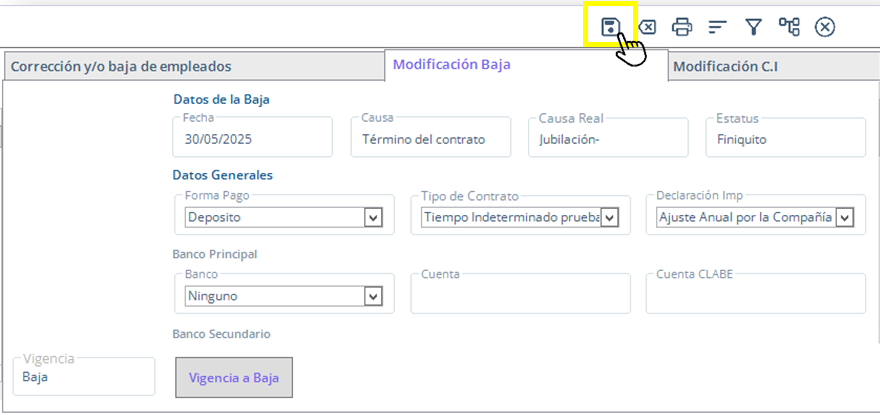**
- Una vez realizado este proceso, podrás corregir los datos de la baja del empleado en la pestaña de “Corrección y Baja de empleados” y, en caso de ser necesario, calcular el finiquito para posteriormente aplicarlo, calcular y cerrar el proceso.
- [Configuración](https://conocimiento.humaneland.net/base-conocimientos/configuraci%C3%B3n?hsLang=es-mx#main-content)
- [Parámetros](https://conocimiento.humaneland.net/base-conocimientos/configuraci%C3%B3n?hsLang=es-mx#par%C3%A1metros)
- [Human Core](https://conocimiento.humaneland.net/base-conocimientos/human-core?hsLang=es-mx#main-content)
- [Movimientos y Transferencias](https://conocimiento.humaneland.net/base-conocimientos/human-core?hsLang=es-mx#movimientos-y-transferencias)
- [Altas y cambios](https://conocimiento.humaneland.net/base-conocimientos/human-core?hsLang=es-mx#altas-y-cambios)
- [Zonas Económicas](https://conocimiento.humaneland.net/base-conocimientos/human-core?hsLang=es-mx#zonas-econ%C3%B3micas)
- [Actualizaciones masivas](https://conocimiento.humaneland.net/base-conocimientos/human-core?hsLang=es-mx#actualizaciones-masivas)
- [Parámetros](https://conocimiento.humaneland.net/base-conocimientos/human-core?hsLang=es-mx#par%C3%A1metros)
- [Estructura Departamental](https://conocimiento.humaneland.net/base-conocimientos/human-core?hsLang=es-mx#estructura-departamental)
- [Bajas](https://conocimiento.humaneland.net/base-conocimientos/human-core?hsLang=es-mx#bajas)
- [Reportes](https://conocimiento.humaneland.net/base-conocimientos/human-core?hsLang=es-mx#reportes)
- [Human Procesos](https://conocimiento.humaneland.net/base-conocimientos/human-procesos?hsLang=es-mx#main-content)
- [Timbrado](https://conocimiento.humaneland.net/base-conocimientos/human-procesos?hsLang=es-mx#timbrado)
- [Generación Masiva de CFDI individuales](https://conocimiento.humaneland.net/base-conocimientos/human-procesos?hsLang=es-mx#generaci%C3%B3n-masiva-de-cfdi-individuales)
- [Movimientos de Excepción](https://conocimiento.humaneland.net/base-conocimientos/human-procesos?hsLang=es-mx#movimientos-de-excepci%C3%B3n)
- [Procesos de Pago](https://conocimiento.humaneland.net/base-conocimientos/human-procesos?hsLang=es-mx#procesos-de-pago)
- [Reportes](https://conocimiento.humaneland.net/base-conocimientos/human-procesos?hsLang=es-mx#reportes)
- [Parámetros](https://conocimiento.humaneland.net/base-conocimientos/human-procesos?hsLang=es-mx#par%C3%A1metros)
- [Human WorkSocial](https://conocimiento.humaneland.net/base-conocimientos/human-worksocial?hsLang=es-mx#main-content)
- [Interconexión](https://conocimiento.humaneland.net/base-conocimientos/human-worksocial?hsLang=es-mx#interconexi%C3%B3n)
- [Parámetros](https://conocimiento.humaneland.net/base-conocimientos/human-worksocial?hsLang=es-mx#par%C3%A1metros)
- [Human Control de Tiempos](https://conocimiento.humaneland.net/base-conocimientos/human-control-de-tiempos?hsLang=es-mx#main-content)
- [Parámetros](https://conocimiento.humaneland.net/base-conocimientos/human-control-de-tiempos?hsLang=es-mx#par%C3%A1metros)
- [Human Vacaciones](https://conocimiento.humaneland.net/base-conocimientos/human-vacaciones?hsLang=es-mx)
- [Human Seguridad Social](https://conocimiento.humaneland.net/base-conocimientos/human-seguridad-social?hsLang=es-mx#main-content)
- [Ajuste a Movimientos](https://conocimiento.humaneland.net/base-conocimientos/human-seguridad-social?hsLang=es-mx#ajuste-a-movimientos)
- [Human Tools](https://conocimiento.humaneland.net/base-conocimientos/human-tools?hsLang=es-mx#main-content)
- [Mantenimiento a Usuarios](https://conocimiento.humaneland.net/base-conocimientos/human-tools?hsLang=es-mx#mantenimiento-a-usuarios)
- [Human Lock](https://conocimiento.humaneland.net/base-conocimientos/human-lock?hsLang=es-mx)
- [Human Diseño de Reportes](https://conocimiento.humaneland.net/base-conocimientos/human-dise%C3%B1o-de-reportes?hsLang=es-mx#main-content)
- [Consulta de tablas](https://conocimiento.humaneland.net/base-conocimientos/human-dise%C3%B1o-de-reportes?hsLang=es-mx#consulta-de-tablas)
- [Human Interfaz Universal](https://conocimiento.humaneland.net/base-conocimientos/human-interfaz-universal?hsLang=es-mx)
- [Human Presupuesto](https://conocimiento.humaneland.net/base-conocimientos/human-presupuesto?hsLang=es-mx)
- [Desinstalación de Appeon y componentes](https://conocimiento.humaneland.net/base-conocimientos/desinstalaci%C3%B3n-de-appeon-y-componentes?hsLang=es-mx)
[](http://logo_venturessoft.com?hsLang=es-mx)
[mailto:email@email.com](mailto:email@email.com)
Copyright © 2025, Ventures Soft