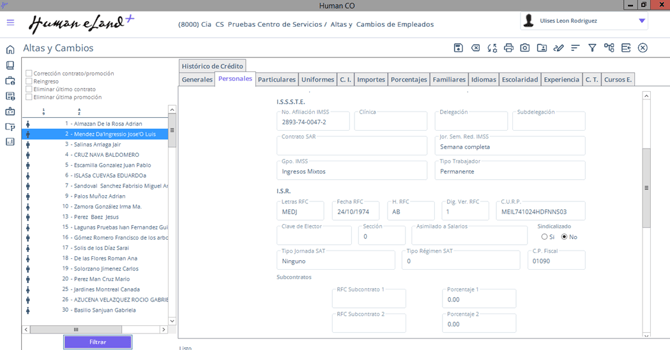
1. RESET NIP EMPLEADO INTERNO
Ruta: Human Core/Empleados/ Altas Cambios
- Haz clic sobre el botón buscar para recuperar empleados. Si deseas realizar una búsqueda específica, puedes utilizar el Filtro:
b) Operador = (igual)
c) Parámetro = Número de empleado
- Haz clic en el botón Buscar
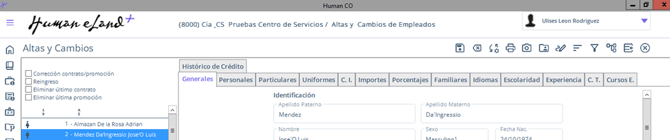
- En seguida hay que hacer clic sobre el empleado recuperado y lo visualizarás en color azul.
- En la pestaña Generales.
- Ubica la sección “identificación”.
- Haz doble clic en el botón Reset N.I.P, observarás que el campo cambia de “****” a “blanco”.
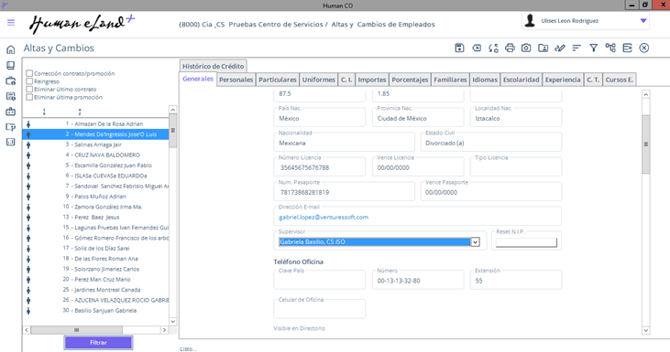
- Haz clic en el icono “Guardar” en la parte superior.
2. RESET NIP EMPLEADO EXTERNO
RUTA: Human Lanzador /Flecha abajo Parte superior derecha / Entorno de Seguridad / Seguridad / Mantenimiento de Usuario.
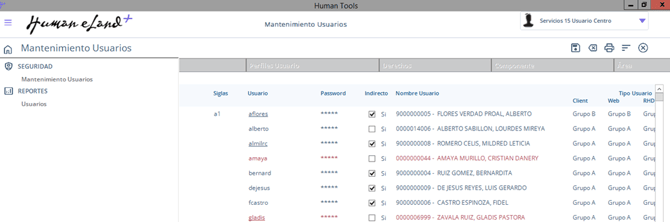
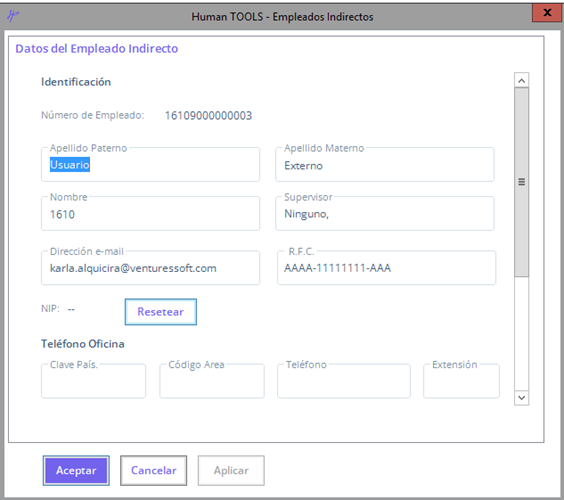
- Haz doble clic en el usuario, se abrirá una ventana.

- Haz doble clic en el botón Reset N.I.P, observarás que el campo cambia de “****” a “blanco”.
- Haz clic en el icono “Guardar” en la parte inferior.
3. RESTABLECER NIP EMPLEADO
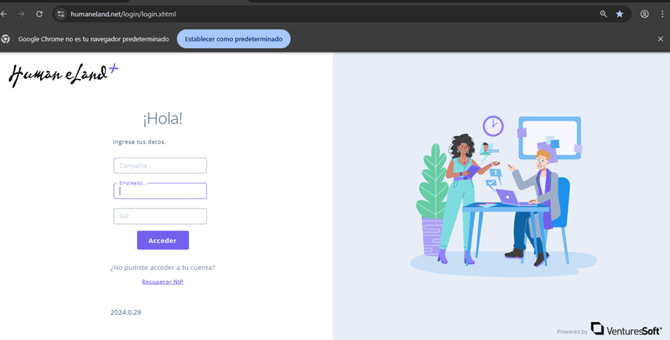
El empleado podrá ingresar desde el acceso principal www.humaneland.net con los datos:
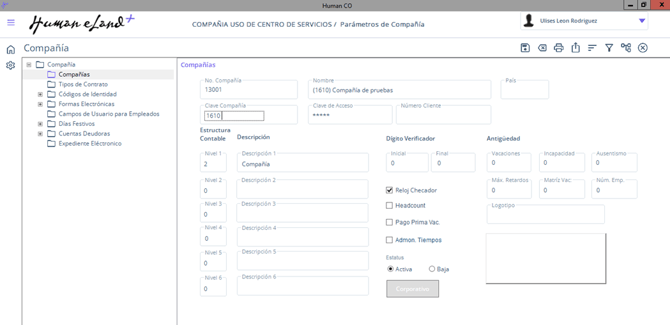
- Compañía: Este dato corresponde al campo clave_compañía de la ruta: Human Core/Flecha abajo parte superior derecha/Parámetros/Compañía/Compañías
- Número de empleado: Empleado Interno = Existe en la base de datos de la compañía lo puedes consultar en ruta: Human Core/Empleados/Altas y Cambios.
-
Empleado Externo: No forma parte de la base de datos de la compañía lo puedes consultar en Human Tools/Seguridad/Mantenimiento usuarios /comienzan con 900000XXXX.
Sin Ingresar datos en el campo NIP, haz clic en el botón Entrar, Human abrirá en automático una página en la cual deberás capturar el nuevo NIP y confirmarlo. Considera las siguientes reglas de validación:
- No mayor a 4 caracteres numéricos estos pueden ser repetitivos.
- Deberás capturar el RFC y CURP tal cual está capturado en Human Core.
Estos datos los puedes consultar en ruta: Producto Human Core/Empleados/Altas y Cambios/Pestaña Personales/sección I.S.R.