
Creación de Matriz de Datos e Importación de Valores.
Si la matriz ya existe, revisa el tema Importar Datos Matriz, del presente documento.
Creación de Matriz de Datos.
Ruta: Human Procesos/En la parte superior derecha se muestra el nombre de usuario, haz clic / Parámetros / Compañía / Matrices.
1. Haz clic sobre el símbolo (+) Matrices de Datos.
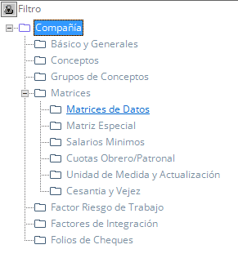
Se mostrara el listado de matrices.
2. De lado derechos de la pantalla, haz clic derecho y selecciona la opción Agregar.
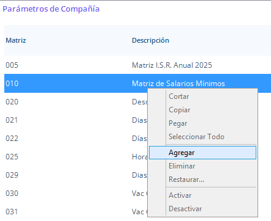
3. Captura la información de los campos Matriz (número de la matriz) y Descripción.

4. Ingresa los datos de la Matriz.

5. Haz clic en el botón Guardar.
Nota: Debes ingresar al menos un registro de los datos de la matriz para poder guardarla.
Importar datos Matriz.
1. Preparar archivo de importación matriz de datos, para nuestro ejemplo utilizaremos la matriz 030 Vac Gpo Prest 1 de Sindicalizados.
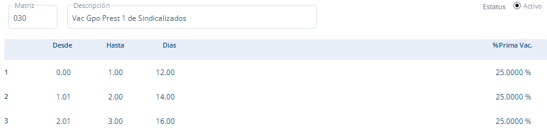
- De la celda A, a la Celda I: representan los campos de tipo importes.
- De la celda J, a la Celda N: representan los campos de tipo porcentajes.

Recuerda que la elaboración de tu archivo está relacionado a los campos definidos en la matriz a importar
2. Guarda el archivo de Excel en formato .txt (delimitado por tabuladores) sin cabeceros.
3. Ingresa al mantenimiento Matrices.
Ruta: Human Procesos/En la parte superior derecha se muestra el nombre de usuario, haz clic / Parámetros / Compañía / Matrices.
4. Haz clic sobre el símbolo (+) Matrices de Datos, selecciona la matriz 030 Vac Gpo Prest 1 de Sindicalizados.
5. Haz clic en el botón Importar.
6. Selecciona el archivo de texto de la ruta donde lo hayas guardado.
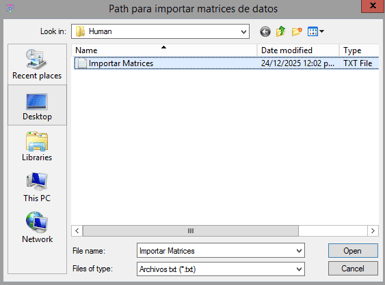
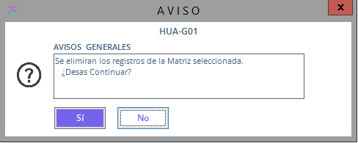
7. Se mostrara un aviso, confirmando la acción que se va a realizar, si estas de acuerdo, haz clic en el botón Sí.
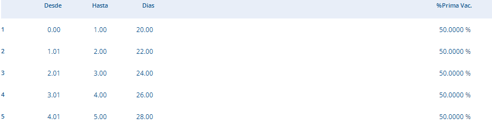
Mostrar los cambios realizados en la matriz correspondiente.
8. Haz clic en el botón Guardar.